Domain molluscum-contagiosum.de kaufen?
Wir ziehen mit dem Projekt
molluscum-contagiosum.de um.
Sind Sie am Kauf der Domain
molluscum-contagiosum.de interessiert?
domain@kv-gmbh.de · 0541-91531010
Domain molluscum-contagiosum.de kaufen?
Wie funktioniert Google Lens?
Google Lens ist eine visuelle Suchmaschine, die mithilfe von künstlicher Intelligenz und maschinellem Lernen arbeitet. Sie kann Objekte, Texte und andere visuelle Informationen erkennen und analysieren. Um Google Lens zu verwenden, öffnet man die Kamera-App auf einem kompatiblen Gerät und richtet sie auf das Objekt, das man identifizieren möchte. Google Lens analysiert dann das Bild und liefert relevante Informationen, wie z.B. ähnliche Produkte, Textübersetzungen oder Informationen zu Sehenswürdigkeiten. Man kann auch Screenshots oder bereits aufgenommene Bilder hochladen, um sie mit Google Lens zu analysieren. **
Was ist Google Lens?
Google Lens ist eine Funktion von Google, die es ermöglicht, Informationen über Objekte in der physischen Welt zu erhalten, indem man einfach die Kamera des Smartphones darauf richtet. Mit Google Lens kann man beispielsweise Texte in Bildern erkennen und übersetzen, Informationen zu Sehenswürdigkeiten erhalten oder Produkte identifizieren und kaufen. Es ist eine Art visuelle Suchmaschine, die das Internet mit der realen Welt verbindet. **

Ähnliche Suchbegriffe für Lens quality
Top-Angebote
Produkte zum Begriff Lens quality:
-
Narula, Ken: Iris & LensIris & Lens , 50 Leica lenses to collect and photograph , Luftversorgung > Auto-Tuning & -Styling , Erscheinungsjahr: 20240411, Beilage: Schuber, Autoren: Narula, Ken, Seitenzahl/Blattzahl: 120, Abbildungen: Tritone and four-color process, Themenüberschrift: PHOTOGRAPHY / Individual Photographers / Artists'Books, Keyword: Beschreibung; Erläuterung; Kamera; Leica; Linsen, Fachschema: Farbfotografie~Fotografie~Photo~Photographie~Fotograf - Fotografin~Fotografie / Dokumentarfotografie, Geschichte, Fachkategorie: Fotojournalismus, Warengruppe: HC/Fotografie, UNSPSC: 49019900, Warenverzeichnis für die Außenhandelsstatistik: 49019900, Länge: 231, Breite: 216, Höhe: 34, Gewicht: 1024, Produktform: Leinen, Genre: Geisteswissenschaften/Kunst/Musik,48,00 €*Versand: 0,00 €Sichere Weiterleitung zum Anbieter
-
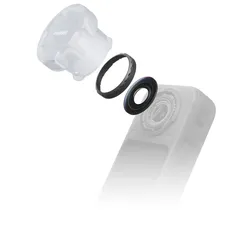
Antigravity - A1 Replacement Lens Kit (Single Lens)Ersatzlinsen-Kit liefert präzise Optik, speziell auf Antigravity A1 abgestimmt, um klare, verzerrungsfreie Bilder zu erhalten und gleichzeitig einen Linsentausch ohne aufwändige Reparaturen zu ermöglichen. Das Kit enthält die offizielle Linse sowie das erforderliche Werkzeug zum Austauschen und Reinigen der inneren Optik, wobei die Antigravity A1 Replacement Lens Kit (Single Lens)-Anleitung die Kalibrierung und Pflege begleitet. Spezifisch für Antigravity A1 entwickelt Präzisionslinse garantiert verzerrungsfreie Bildqualität Werkzeug zur Montage und Reinigung der inneren Linse enthalten Kalibrierungshinweise für optimale Kameraverschmelzung Empfohlen für saubere, staubfreie Innenräume mit unter 60 % Luftfeuchtigkeit Profitieren Sie von professioneller Wartung, die Ihren Antigravity A1 für gestochen scharfe Aufnahmen bereit hält.36,46 €*Versand: 2,99 €Sichere Weiterleitung zum Anbieter
-
Insta360 X6 Replacement Lens Kit (Double Lens)Action-Cam-Zubehör Insta360 - individuelle kompatible Modelle finden Sie unter der Rubrik "Geeignet für" Zubehör für die Action-Kamera Insta360 X6 Replacement Lens Kit (Double Lens)Das Insta360 X6 Replacement Lens Kit ist ein originales Ersatzobjektiv mit hoher optischer Auflösung, das für die Kamera Ins32,99 €*Versand: 4,99 €Sichere Weiterleitung zum Anbieter



-
Wie nutze ich Google Lens?
Um Google Lens zu nutzen, öffne die Google-App auf deinem Smartphone und tippe auf das Google Lens-Symbol in der Suchleiste. Alternativ kannst du auch die Kamera-App öffnen und auf das Google Lens-Symbol tippen. Richte dann die Kamera auf das Objekt, das du erkennen möchtest, und tippe auf den Bildschirm, um den Scanvorgang zu starten. Google Lens wird das Objekt identifizieren und dir relevante Informationen dazu anzeigen. Du kannst auch Texte übersetzen, QR-Codes scannen oder Informationen zu Sehenswürdigkeiten erhalten. **
-
Wie deaktiviere ich Google Lens?
Um Google Lens zu deaktivieren, öffne die Google-App auf deinem Smartphone. Tippe auf dein Profilbild oder die Einstellungen und wähle dann "Google Lens" aus. Dort kannst du die Funktion deaktivieren. Alternativ kannst du auch in den Einstellungen deines Geräts nach "Google Lens" suchen und die Funktion dort deaktivieren. Wenn du Google Lens auf einem bestimmten Gerät deaktivieren möchtest, kannst du dies auch in den Einstellungen der Kamera-App tun. **
-
Wie benutze ich Google Lens?
Um Google Lens zu verwenden, öffnen Sie die Google-App auf Ihrem Smartphone und tippen Sie auf das Google Lens-Symbol in der Suchleiste. Richten Sie dann die Kamera auf das Objekt, das Sie identifizieren oder nach Informationen suchen möchten. Google Lens wird das Objekt analysieren und Ihnen relevante Informationen dazu anzeigen. Sie können auch Screenshots oder Fotos aus Ihrer Galerie hochladen, um ähnliche Informationen zu erhalten. Google Lens kann auch Texte in Bildern erkennen und übersetzen sowie QR-Codes scannen. **
-
Wie deaktiviere ich Google Lens?
Um Google Lens zu deaktivieren, öffne die Google App auf deinem Smartphone und tippe auf das Menüsymbol in der unteren rechten Ecke. Gehe dann zu "Einstellungen" und wähle "Google Lens" aus. Dort kannst du die Funktion deaktivieren, indem du den Schalter neben "Google Lens aktivieren" ausschaltest. **
Wie bekomme ich Google Lens?
Um Google Lens zu nutzen, benötigst du entweder die Google Fotos App oder die Google Lens App, die du kostenlos im App Store oder Google Play Store herunterladen kannst. Wenn du ein Android-Gerät hast, ist Google Lens möglicherweise bereits in die Google Fotos App integriert. Wenn nicht, kannst du die Google Lens App separat herunterladen. Für iOS-Geräte ist Google Lens ebenfalls in der Google Fotos App verfügbar. Sobald du die App installiert hast, kannst du Google Lens verwenden, indem du in der App auf das Kamerasymbol tippst und das Objekt oder den Text scannst, den du erkennen möchtest. **
Was sind Lens auf Snapchat?
Was sind Lens auf Snapchat? Lens sind spezielle Filter, die es den Nutzern ermöglichen, ihre Fotos und Videos mit verschiedenen Effekten zu versehen. Diese Effekte reichen von Gesichtsverzerrungen über Farbfilter bis hin zu Animationen. Lens können sowohl statisch als auch interaktiv sein und werden von Snapchat regelmäßig aktualisiert und erweitert. Nutzer können Lens sowohl für Selfies als auch für Aufnahmen mit der Rückkamera verwenden, um ihren Inhalten eine kreative und unterhaltsame Note zu verleihen. Insgesamt sind Lens eine beliebte Funktion auf Snapchat, die es den Nutzern ermöglicht, ihre Inhalte auf spielerische Weise zu personalisieren. **
Top-Angebote
Produkte zum Begriff Lens quality:
-
Narula, Ken: Iris & LensIris & Lens , 50 Leica lenses to collect and photograph , Luftversorgung > Auto-Tuning & -Styling , Erscheinungsjahr: 20240411, Beilage: Schuber, Autoren: Narula, Ken, Seitenzahl/Blattzahl: 120, Abbildungen: Tritone and four-color process, Themenüberschrift: PHOTOGRAPHY / Individual Photographers / Artists'Books, Keyword: Beschreibung; Erläuterung; Kamera; Leica; Linsen, Fachschema: Farbfotografie~Fotografie~Photo~Photographie~Fotograf - Fotografin~Fotografie / Dokumentarfotografie, Geschichte, Fachkategorie: Fotojournalismus, Warengruppe: HC/Fotografie, UNSPSC: 49019900, Warenverzeichnis für die Außenhandelsstatistik: 49019900, Länge: 231, Breite: 216, Höhe: 34, Gewicht: 1024, Produktform: Leinen, Genre: Geisteswissenschaften/Kunst/Musik,48,00 €*Versand: 0,00 €Sichere Weiterleitung zum Anbieter
-
Wie funktioniert Google Lens?
Google Lens ist eine visuelle Suchmaschine, die mithilfe von künstlicher Intelligenz und maschinellem Lernen arbeitet. Sie kann Objekte, Texte und andere visuelle Informationen erkennen und analysieren. Um Google Lens zu verwenden, öffnet man die Kamera-App auf einem kompatiblen Gerät und richtet sie auf das Objekt, das man identifizieren möchte. Google Lens analysiert dann das Bild und liefert relevante Informationen, wie z.B. ähnliche Produkte, Textübersetzungen oder Informationen zu Sehenswürdigkeiten. Man kann auch Screenshots oder bereits aufgenommene Bilder hochladen, um sie mit Google Lens zu analysieren. **
-
Was ist Google Lens?
Google Lens ist eine Funktion von Google, die es ermöglicht, Informationen über Objekte in der physischen Welt zu erhalten, indem man einfach die Kamera des Smartphones darauf richtet. Mit Google Lens kann man beispielsweise Texte in Bildern erkennen und übersetzen, Informationen zu Sehenswürdigkeiten erhalten oder Produkte identifizieren und kaufen. Es ist eine Art visuelle Suchmaschine, die das Internet mit der realen Welt verbindet. **
-
Wie nutze ich Google Lens?
Um Google Lens zu nutzen, öffne die Google-App auf deinem Smartphone und tippe auf das Google Lens-Symbol in der Suchleiste. Alternativ kannst du auch die Kamera-App öffnen und auf das Google Lens-Symbol tippen. Richte dann die Kamera auf das Objekt, das du erkennen möchtest, und tippe auf den Bildschirm, um den Scanvorgang zu starten. Google Lens wird das Objekt identifizieren und dir relevante Informationen dazu anzeigen. Du kannst auch Texte übersetzen, QR-Codes scannen oder Informationen zu Sehenswürdigkeiten erhalten. **
-
Wie deaktiviere ich Google Lens?
Um Google Lens zu deaktivieren, öffne die Google-App auf deinem Smartphone. Tippe auf dein Profilbild oder die Einstellungen und wähle dann "Google Lens" aus. Dort kannst du die Funktion deaktivieren. Alternativ kannst du auch in den Einstellungen deines Geräts nach "Google Lens" suchen und die Funktion dort deaktivieren. Wenn du Google Lens auf einem bestimmten Gerät deaktivieren möchtest, kannst du dies auch in den Einstellungen der Kamera-App tun. **
Ähnliche Suchbegriffe für Lens quality
-
Antigravity - A1 Replacement Lens Kit (Single Lens)Ersatzlinsen-Kit liefert präzise Optik, speziell auf Antigravity A1 abgestimmt, um klare, verzerrungsfreie Bilder zu erhalten und gleichzeitig einen Linsentausch ohne aufwändige Reparaturen zu ermöglichen. Das Kit enthält die offizielle Linse sowie das erforderliche Werkzeug zum Austauschen und Reinigen der inneren Optik, wobei die Antigravity A1 Replacement Lens Kit (Single Lens)-Anleitung die Kalibrierung und Pflege begleitet. Spezifisch für Antigravity A1 entwickelt Präzisionslinse garantiert verzerrungsfreie Bildqualität Werkzeug zur Montage und Reinigung der inneren Linse enthalten Kalibrierungshinweise für optimale Kameraverschmelzung Empfohlen für saubere, staubfreie Innenräume mit unter 60 % Luftfeuchtigkeit Profitieren Sie von professioneller Wartung, die Ihren Antigravity A1 für gestochen scharfe Aufnahmen bereit hält.36,46 €*Versand: 2,99 €Sichere Weiterleitung zum Anbieter
-
Insta360 X6 Replacement Lens Kit (Double Lens)Action-Cam-Zubehör Insta360 - individuelle kompatible Modelle finden Sie unter der Rubrik "Geeignet für" Zubehör für die Action-Kamera Insta360 X6 Replacement Lens Kit (Double Lens)Das Insta360 X6 Replacement Lens Kit ist ein originales Ersatzobjektiv mit hoher optischer Auflösung, das für die Kamera Ins32,99 €*Versand: 4,99 €Sichere Weiterleitung zum Anbieter
-
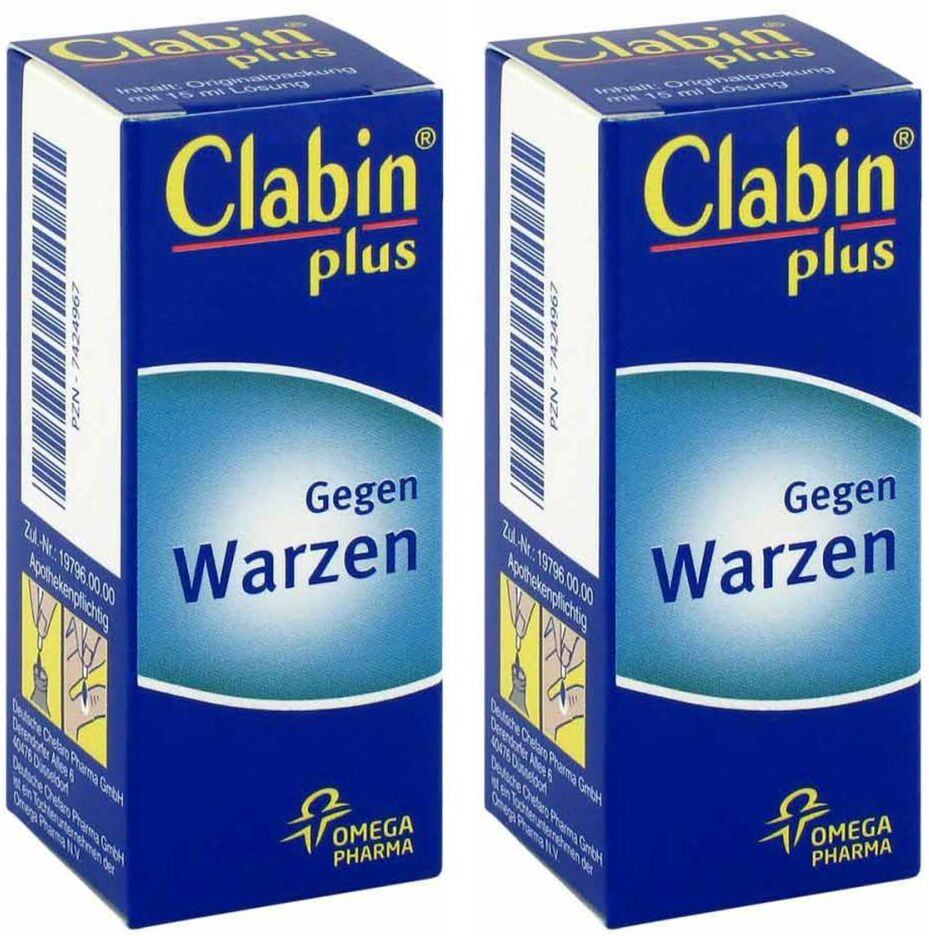
CLABIN PLUS - Lösung zur Behandlung von WarzenAnwendungsgebiet von CLABIN PLUS - Lösung zur Behandlung von WarzenCLABIN PLUS - Lösung zur Behandlung von Warzen ist ein Arzneimittel zur äußerlichen Behandlung von Warzen.Wirkungsweise von CLABIN PLUS - Lösung zur Behandlung von WarzenCLABIN PLUS - Lösung zur Behandlung von Warzen dringt in die Warze ein und löst sie dadurch auf. Hautschicht für Hautschicht wird die Warze herausgelöst, bis sie ganz verschwunden ist. CLABIN PLUS - Lösung zur Behandlung von Warzen bildet über der Warze einen weißen Schutzfilm, dieser verhindert eine neue Ansteckung. CLABIN PLUS - Lösung zur Behandlung von Warzen wirkt zusätzlich desinfizierend und antiseptisch.Wirkstoffe / Inhaltsstoffe / Zutaten167 mg Milchsäure167 mg SalicylsäureCollodium Hilfstoff (+)Colophonium Hilfstoff (+)Ethanol Hilfstoff (+)Ether Hilfstoff (+)Rizinusöl, nativ Hilfstoff (+)GegenanzeigenDas Arzneimittel darf nicht angewendet werden, wenn Sie überempfindlich gegenüber den arzneilich wirksamen Bestandteilen Salicylsäure oder Milchsäure sowie Salicylaten oder einem der sonstigen Bestandteile des Präparates sind,bei Säuglingen oder bei Patienten mit Niereninsuffizienzbei stillenden Müttern, wenn regelmäßig große Hautflächen behandelt werden sollenDosierungWenden Sie das Präparat immer genau nach der Anweisung an. Bitte fragen Sie bei Ihrem Arzt oder Apotheker nach, wenn Sie sich nicht ganz sicher sind.Das Arzneimittel ist zur Anwendung auf der Haut bestimmt.Falls vom Arzt nicht anders verordnet, ist die übliche Dosis:das Präparat 2- bis 4-mal täglich auf die Warze(n) auftragen. Das Arzneimittel sollte nicht auf die gesunde Haut in der Umgebung der Warze gelangen. Sie können diese mit einer fetthaltigen Creme schützen. Die behandelten Hautstellen trocknen lassen.Vor dem erneuten Auftragen sollte der vorhandene Film durch Abziehen oder Abrubbeln entfernt werden. Bei regelmäßiger Anwendung lässt sich die erweichte Hornschicht nach einigen Tagen mühelos entfernen,18,99 €*Versand: 4,99 €Sichere Weiterleitung zum Anbieter
-
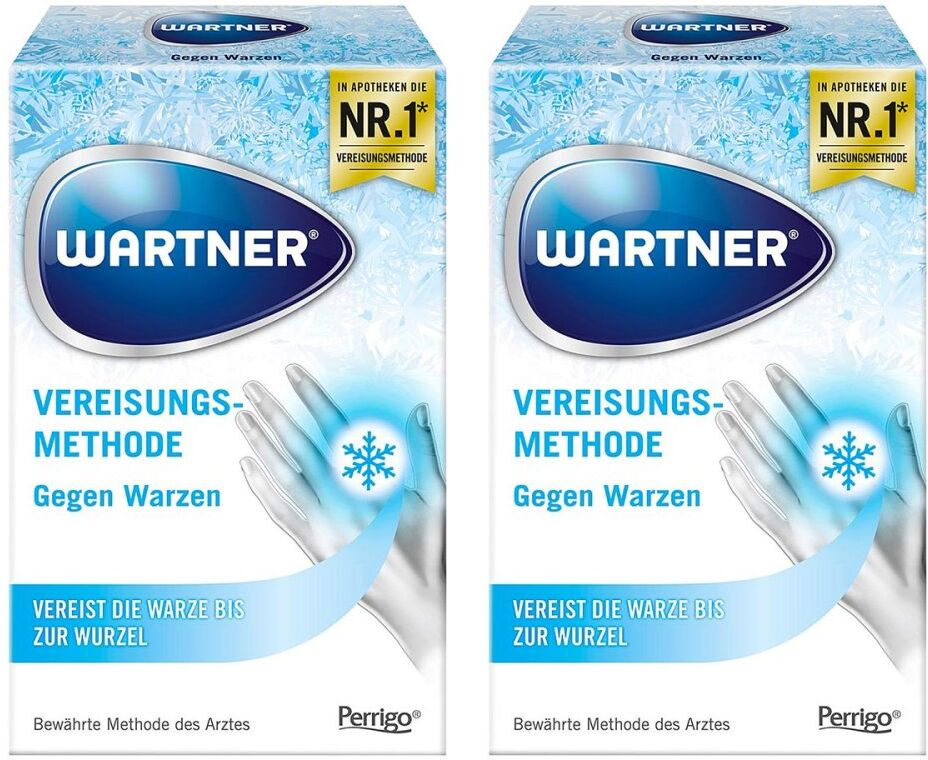
WARTNER - Spray zur Behandlung von Warzen - VereisungAnwendungsgebiet von WARTNER - Spray zur Behandlung von Warzen - VereisungMit WARTNER - Spray zur Behandlung von Warzen - Vereisung können Sie die Warze sofort wie beim Arzt bis zur Wurzel vereisen. Nach dem Auftragen von WARTNER - Spray zur Behandlung von Warzen - Vereisung bildet sich ein unsichtbares Bläschen unter der Warze. Nach ca. 10 Tagen löst sich die vereiste Haut mitsamt der Warze ab. Unter dem Bläschen hat sich innerhalb dieser Zeit eine gesunde neue Hautschicht gebildet. WARTNER - Spray zur Behandlung von Warzen - Vereisung eignet sich vor allem zur Behandlung von gewöhnlichen und flachen, Dorn- und Dellwarzen.Wirkungsweise von WARTNER - Spray zur Behandlung von Warzen - VereisungDer in WARTNER - Spray zur Behandlung von Warzen - Vereisung enthaltene Wirkstoff Dimethylether besitzt eine leicht narkotisierende Wirkung.Wirkstoffe / Inhaltsstoffe / ZutatenInhaltsstoffe:Dimethylether, PropanGegenanzeigenBei bekannter Überempfindlichkeit gegenüber einem der oben genannten Inhaltsstoffe, auf dunklen Muttermalen, auf dunklen, behaarten oder ungewöhnlich aussehenden Hauterkrankungen, auf entzündeter Haut, im Gesicht, Achselhöhlen, Kinn, Brust, Gesäß und bei Warzen im Genitalbereich sowie bei Kindern unter 4 Jahren oder Diabetikern sollte dieses Produkt nicht angewendet werden. Während Schwangerschaft und Stillzeit sowie bei Durchblutungsstörungen ist vor der Anwendung dieses Produktes ein Arzt zu konsultieren.DosierungSprühen Sie WARTNER - Spray zur Behandlung von Warzen - Vereisung auf die zu behandelnde Warze auf. Nach ca. 10 Tagen löst sich dann die vereiste Haut mitsamt der Warze ab. Eine einmalige Behandlung ist normalerweise ausreichend. Wiederholen Sie die Anwendung nur in extrem hartnäckigen Fällen. WARTNER - Spray zur Behandlung von Warzen - Vereisung können in Ihrer Versandapotheke www.juvalis.de erworben werden.31,69 €*Versand: 3,99 €Sichere Weiterleitung zum Anbieter
-
Wie benutze ich Google Lens?
Um Google Lens zu verwenden, öffnen Sie die Google-App auf Ihrem Smartphone und tippen Sie auf das Google Lens-Symbol in der Suchleiste. Richten Sie dann die Kamera auf das Objekt, das Sie identifizieren oder nach Informationen suchen möchten. Google Lens wird das Objekt analysieren und Ihnen relevante Informationen dazu anzeigen. Sie können auch Screenshots oder Fotos aus Ihrer Galerie hochladen, um ähnliche Informationen zu erhalten. Google Lens kann auch Texte in Bildern erkennen und übersetzen sowie QR-Codes scannen. **
-
Wie deaktiviere ich Google Lens?
Um Google Lens zu deaktivieren, öffne die Google App auf deinem Smartphone und tippe auf das Menüsymbol in der unteren rechten Ecke. Gehe dann zu "Einstellungen" und wähle "Google Lens" aus. Dort kannst du die Funktion deaktivieren, indem du den Schalter neben "Google Lens aktivieren" ausschaltest. **
-
Wie bekomme ich Google Lens?
Um Google Lens zu nutzen, benötigst du entweder die Google Fotos App oder die Google Lens App, die du kostenlos im App Store oder Google Play Store herunterladen kannst. Wenn du ein Android-Gerät hast, ist Google Lens möglicherweise bereits in die Google Fotos App integriert. Wenn nicht, kannst du die Google Lens App separat herunterladen. Für iOS-Geräte ist Google Lens ebenfalls in der Google Fotos App verfügbar. Sobald du die App installiert hast, kannst du Google Lens verwenden, indem du in der App auf das Kamerasymbol tippst und das Objekt oder den Text scannst, den du erkennen möchtest. **
-
Was sind Lens auf Snapchat?
Was sind Lens auf Snapchat? Lens sind spezielle Filter, die es den Nutzern ermöglichen, ihre Fotos und Videos mit verschiedenen Effekten zu versehen. Diese Effekte reichen von Gesichtsverzerrungen über Farbfilter bis hin zu Animationen. Lens können sowohl statisch als auch interaktiv sein und werden von Snapchat regelmäßig aktualisiert und erweitert. Nutzer können Lens sowohl für Selfies als auch für Aufnahmen mit der Rückkamera verwenden, um ihren Inhalten eine kreative und unterhaltsame Note zu verleihen. Insgesamt sind Lens eine beliebte Funktion auf Snapchat, die es den Nutzern ermöglicht, ihre Inhalte auf spielerische Weise zu personalisieren. **
* Alle Preise verstehen sich inklusive der gesetzlichen Mehrwertsteuer und ggf. zuzüglich Versandkosten. Die Angebotsinformationen basieren auf den Angaben des jeweiligen Shops und werden über automatisierte Prozesse aktualisiert. Eine Aktualisierung in Echtzeit findet nicht statt, so dass es im Einzelfall zu Abweichungen kommen kann. ** Hinweis: Teile dieses Inhalts wurden von KI erstellt.